El archivo .bashrc se encuentra dentro de la carpeta principal del usuario, que por lo general se encuentra en la ruta /home/usuario/.bashrc.
Este archivo tiene la configuración de nuestra consola, terminal, bash o como lo llamemos personalmente, que es donde podemos interactuar por medio de texto con nuestra computadora, en una interfaz no gráfica.
Este archivo es ejecutado cuando abrimos un Terminal en nuestra computadora, con un sistema Unix en mi caso Ubuntu 10.04, el cual podemos editar para hacer un sin fin de cosas, desde mostrar un simple texto, hasta funciones que nos simplifiquen el uso mediante este Terminal.
Yo he hecho cambios muy simples en mi archivo .bashrc, pero si podemos hacer grandes cosas, inclusive para trabajar con ciertos programas es necesario editar este archivo para agregar una funciones nuevas.
Para ver nuestro archivo .bashrc de nuestra computadora se hace lo siguiente:
1) Abrimos un Terminal en nuestro escritorio.
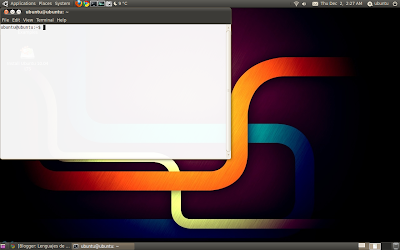
2) Escribimos cd para cerciorarnos de que nos encontramos en la carpeta del usuario.

3) Escribimos ls -a para observar todos los archivos que se encuentran dentro de la carpeta principal del usuario.

4) Una vez desplegados los archivos podremos notar que tenemos ahí el archivo .bashrc que es el que editaremos.
5) Abriremos este archivo en nuestro editor preferido, en mi caso usare Emacs para trabajar desde el mismo terminal, la instrucción se escribe como se ve en la imagen.

6) Y después de esto tendremos en el Terminal el archivo abierto.

Bueno por ahora ya tenemos el archivo en el Terminal y ya podemos trabajar en él.
Vamos a poner un pequeño texto que haremos que se muestre siempre al inicio al abrir el Terminal.
Nos dirigimos al inicio del archivo, después de las lineas comentarizadas, y escribimos algún texto, aquí esta lo que escribí yo: echo "Propiedad de Esteban".

Guardamos con Ctrl-X Ctrl-S, y cerramos con Ctrl-X Ctrl-C.
Ahora cuando abramos nuestro terminal nos aparecerá así:

Ahora cambiare lo que en el Terminal aparece como ubuntu@ubuntu.

Cambie la linea donde tenemos el PS1, deje como comentario la linea tal y como estaba originalmente por si después deseo regresar al estado anterior. Noten los cambios que hice. Cambie el nombre del usuario y el equipo, coloque una diagonal invertida, así como el signo de dolar por un mayor que.
Así se veía antes.

Así se ve ahora.

Otras cosas que he añadido, y que a mi me han sido de gran utilidad, es agregar "alias", que nos permiten simplificar algún comando largo que utilicemos frecuentemente. En mi caso cuando deseo acceder a algún servidor donde tengo hosting, es un una cadena larga y la simplifique a una sola palabra.

El alias lo agregue para entrar a mi hosting en Joyent, por supuesto donde dice miusuario lo cambie por el real, la imagen aparece así solo para ejemplificar.
Y ahora cuando deseo ingresar rápidamente al servidor, escribo acceder, doy enter, y en automático me pide el password para ingresar.

Esto y muchas cosas más son posibles de configurar del archivo .bashrc, una de las cosas más comunes que cambian los usuarios es el formato y colores. Otros más experimentados colocan funciones que ejecuten alguna acción.
Enlace: Para cambiar los colores del Terminal
Este archivo tiene la configuración de nuestra consola, terminal, bash o como lo llamemos personalmente, que es donde podemos interactuar por medio de texto con nuestra computadora, en una interfaz no gráfica.
Este archivo es ejecutado cuando abrimos un Terminal en nuestra computadora, con un sistema Unix en mi caso Ubuntu 10.04, el cual podemos editar para hacer un sin fin de cosas, desde mostrar un simple texto, hasta funciones que nos simplifiquen el uso mediante este Terminal.
Yo he hecho cambios muy simples en mi archivo .bashrc, pero si podemos hacer grandes cosas, inclusive para trabajar con ciertos programas es necesario editar este archivo para agregar una funciones nuevas.
Para ver nuestro archivo .bashrc de nuestra computadora se hace lo siguiente:
1) Abrimos un Terminal en nuestro escritorio.

2) Escribimos cd para cerciorarnos de que nos encontramos en la carpeta del usuario.

3) Escribimos ls -a para observar todos los archivos que se encuentran dentro de la carpeta principal del usuario.

4) Una vez desplegados los archivos podremos notar que tenemos ahí el archivo .bashrc que es el que editaremos.
5) Abriremos este archivo en nuestro editor preferido, en mi caso usare Emacs para trabajar desde el mismo terminal, la instrucción se escribe como se ve en la imagen.

6) Y después de esto tendremos en el Terminal el archivo abierto.

Bueno por ahora ya tenemos el archivo en el Terminal y ya podemos trabajar en él.
Vamos a poner un pequeño texto que haremos que se muestre siempre al inicio al abrir el Terminal.
Nos dirigimos al inicio del archivo, después de las lineas comentarizadas, y escribimos algún texto, aquí esta lo que escribí yo: echo "Propiedad de Esteban".

Guardamos con Ctrl-X Ctrl-S, y cerramos con Ctrl-X Ctrl-C.
Ahora cuando abramos nuestro terminal nos aparecerá así:

Ahora cambiare lo que en el Terminal aparece como ubuntu@ubuntu.

Cambie la linea donde tenemos el PS1, deje como comentario la linea tal y como estaba originalmente por si después deseo regresar al estado anterior. Noten los cambios que hice. Cambie el nombre del usuario y el equipo, coloque una diagonal invertida, así como el signo de dolar por un mayor que.
Así se veía antes.

Así se ve ahora.

Otras cosas que he añadido, y que a mi me han sido de gran utilidad, es agregar "alias", que nos permiten simplificar algún comando largo que utilicemos frecuentemente. En mi caso cuando deseo acceder a algún servidor donde tengo hosting, es un una cadena larga y la simplifique a una sola palabra.

El alias lo agregue para entrar a mi hosting en Joyent, por supuesto donde dice miusuario lo cambie por el real, la imagen aparece así solo para ejemplificar.
Y ahora cuando deseo ingresar rápidamente al servidor, escribo acceder, doy enter, y en automático me pide el password para ingresar.

Esto y muchas cosas más son posibles de configurar del archivo .bashrc, una de las cosas más comunes que cambian los usuarios es el formato y colores. Otros más experimentados colocan funciones que ejecuten alguna acción.
Enlace: Para cambiar los colores del Terminal


